
-
내려받아 설치해요
맥은 칩에 맞는 파일을 받아요 — 이 맥에 관하여에서 '칩'(애플 M…) 또는 '프로세서'(Intel)를 확인하세요. 처음 열 때 막히면 '그래도 열기'로 열어요.
'Windows의 PC 보호' 파란 창이 뜨면
- 추가 정보를 눌러요.
- 실행을 눌러요.
새 프로그램이라 윈도우가 아직 잘 몰라서 뜨는 창이에요. 서명 인증서는 준비 중이에요. 이 사이트에서 받은 파일만 실행해 주세요.
맥에서 처음 열 때 막히면
- 받은 dmg 를 열고, 셀러필터(SellerFilter)를 응용 프로그램 폴더로 끌어 놓아요.
- 셀러필터를 한 번 열어 보고, 뜬 창은 완료로 닫아요.
- 시스템 설정 › 개인정보 보호 및 보안을 열고 맨 아래 '보안'에서 그래도 열기를 눌러요.
- 뜨는 확인 창에서 한 번 더 그래도 열기를 누르고, 맥 암호(또는 지문)를 넣으면 열려요. 다음부터는 바로 열려요.
애플 인증을 아직 받지 않아서 뜨는 창이에요. 조금 오래된 맥은 셀러필터를 마우스 오른쪽 버튼으로 눌러 열기를 두 번 누르면 돼요.
맥은 칩에 맞는 파일을 받아요. 애플 칩(M1 이후)은 [맥 · 애플 칩], 인텔은 [맥 · 인텔]이에요. 애플 메뉴 › 이 Mac에 관하여에서 '칩'(애플 M…) 또는 '프로세서'(Intel) 줄을 보면 알 수 있어요.
-
구글로 로그인해요
비밀번호를 따로 만들지 않아요. 로그인하면 이용약관과 개인정보처리방침을 보고 동의해요.
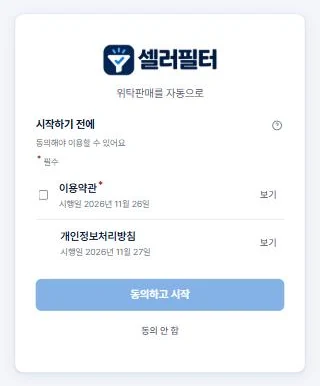
실제 앱 화면(예시 자료) · 로그인 뒤 동의 화면 -
홈의 시작 체크리스트를 채워요
- 사업자 정보 · 쿠팡 WING 가입과 출고지·반품지 · 쿠팡 Open API 키
- 쿠팡 허용 IP 칸에는 우리 고정 주소 2개를 한 번만 넣어요. 집 인터넷 주소가 바뀌어도 그대로예요.
- 도매꾹 주문 권한은 승인까지 영업일 2~3일 걸려요. 기다리는 동안 상품 수집은 먼저 돌아요.
- AI(Claude) 연결과 텔레그램 알림은 골라서 해요.
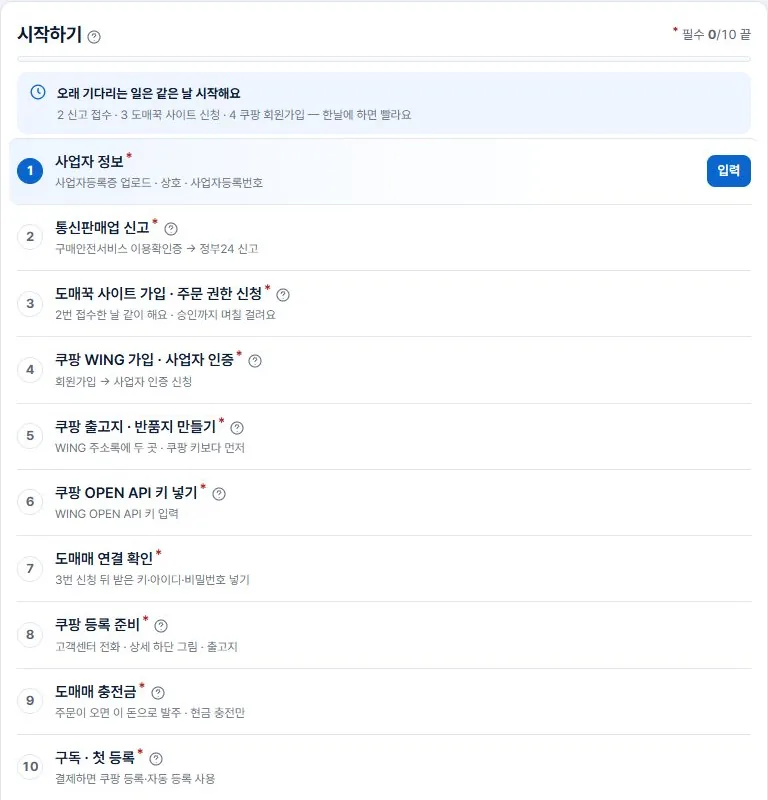
실제 앱 화면(예시 자료) · 시작 체크리스트
설치할 때 물어보시는 것
설치할 때 파란 경고 창이 떠요
'Windows의 PC 보호' 창이면 [추가 정보] → [실행]을 눌러요. 새 프로그램이라 윈도우가 아직 잘 몰라서 뜨는 창이고, 서명 인증서는 준비 중이에요. 백신이 막으면 백신 화면에서 '셀러필터'를 허용해 주세요.
맥에서도 되나요?
애플 칩(M1 이후) 맥과 인텔 맥 둘 다 돼요. 칩에 맞는 파일을 받아요 — 이 맥에 관하여에서 '칩'(애플 M…) 또는 '프로세서'(Intel)를 확인하세요. 처음 열 때 막히면 위의 안내대로 '그래도 열기'로 열어요.
막히면 어디로 연락하나요?
support@sellerfilter.com 으로 보내 주세요. 앱의 설정 › 지원 › [로그 보내기]를 누르면 개인정보와 키를 가린 로그 파일이 '다운로드' 폴더에 저장돼요. 문의에 붙여 주시면 빨리 볼 수 있어요.
팔고 난 뒤의 일도 한 화면에서
- 아이템위너 정리
- 쿠팡 WING 에서 받은 '아이템위너가 아닌 상품' 엑셀을 그대로 끌어다 놓으면, 기준에 따라 지울 것·판매중지할 것·그대로 둘 것을 나눠 보여 줘요. 파일은 이 PC 안에서만 읽어요.
- 안 팔리는 상품 정리
- 켜 두면, 정한 날(기본 30일)만큼 주문이 없으면 판매중지하고, 다시 정한 날이 지나면 지워요.
- 반품 처리 순서
- 도매꾹 접수 → 물건 도착 확인 → 쿠팡 WING 승인. 끝난 단계엔 '끝'이 붙어서 어디까지 했는지 바로 보여요.
- 매출
- 기간별 매출·순이익·주문 수를 보여 줘요. 순이익은 받은 돈에서 원가·수수료·반품 환불을 뺀 우리 계산이라 '추정' 딱지가 붙어요.
- 고객 문의 답변
- 추천 답을 고르거나 고쳐서 보내요. 배송 조회·재고처럼 답이 정해진 문의는 자동 답을 켤 수 있어요.